WooCommerce: Vô hiệu hóa cổng thanh toán cho từng quốc gia

Mục Lục
Nếu website của bạn phục vụ nhiều khách hàng đến từ các quốc gia, vùng lãnh thổ khác nhau trên thế giới, đôi khi bạn sẽ muốn kích hoạt hoặc loại bỏ một số cổng thanh toán cho từng quốc gia đó. Và đó cũng là yêu cầu khá phổ biến với những website đa quốc gia hiện nay.
Dưới đây, mình sẽ hướng dẫn bạn cách làm việc đó thông qua các tính năng có sẵn trong WooCommerce. Việc của bạn chỉ cần chọn cổng thanh toán mà bạn muốn kích hoạt hoặc loại bỏ (Paypal, Authorize, Stripe, VTCPay, Bảo Kim, Ngân lượng…), và chọn mã quốc gia (US, ES, IE, VN…); sau đó đưa các thông tin trên vào câu lệnh điều kiện bên dưới
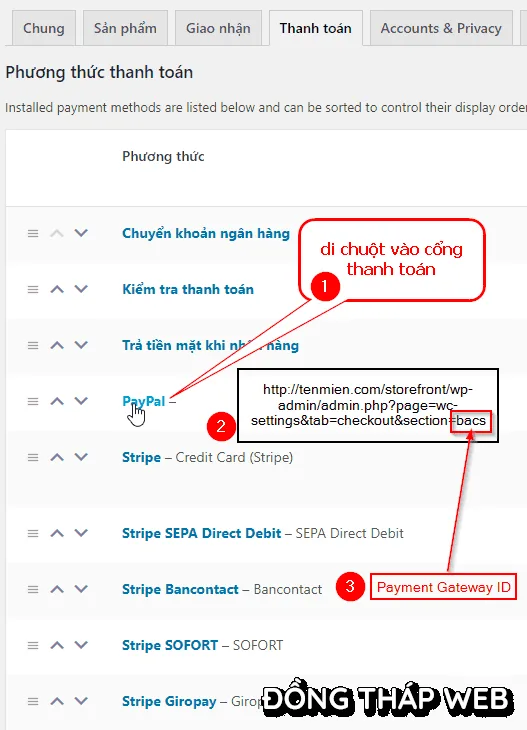 Cách lấy ID của cổng thanh toán trong WooCommerce
add_filter( 'woocommerce_available_payment_gateways', 'dieuhau_payment_gateway_disable_country' );

function dieuhau_payment_gateway_disable_country( $available_gateways ) {
   global $woocommerce;

   // Bỏ qua nếu người đang nhập là admin
   if ( is_admin() ) return;

   //Ẩn cổng thanh toán Authorize nếu khách hàng KHÔNG đến từ Mỹ
   if ( isset( $available_gateways['authorize'] ) && $woocommerce->customer->get_billing_country() <> 'US' ) {
      unset( $available_gateways['authorize'] );
   }
   //Bỏ cổng thanh toán Paypal nếu khách hàng đến từ Mỹ
   else if ( isset( $available_gateways['paypal'] ) && $woocommerce->customer->get_billing_country() == 'US' ) {
      unset( $available_gateways['paypal'] );
   }

   return $available_gateways;
}
Ở đoạn code trên, bạn chỉ cần thay thế ID của cổng thanh toán mà bạn muốn áp dụng vào đoạn [‘authorize’] hoặc [‘paypal’] (chỉ trong chữ trong dấu ngoặc đơn ) và mã quốc gia ở chỗ ‘US’. Như vậy đã xong rồi, hay lưu lại và kiểm tra xem được chưa nhé
Thêm đoạn code trên vào đâu?
Đoạn code trên vẫn còn hoạt động?

Shopify và WooCommerce – Đâu là nền tảng eCommerce tốt nhất?
Hôm nay chúng ta sẽ nói về việc lựa chọn nền tảng nào để xây dựng sho
Xem chi tiết
[Infographic] Tình trạng bảo mật của các plugin WordPress phổ biến
Bên cạnh các yếu tố hosting, theme và mật khẩu thì plugin là mộ
Xem chi tiết
Hướng dẫn thêm Hover Effects cho hình ảnh trong WordPress
Bạn có muốn thêm các hiệu ứng di chuột qua các hình ảnh trong WordPress. Ho
Xem chi tiết
[Infographic] Hướng dẫn toàn tập tạo website WordPress
Nếu bạn sắp bắt tay vào xây dựng website WordPress hoặc đang nghĩ đến việc
Xem chi tiết
Để lại bình luận