Làm Thế Nào Vô Hiệu Hóa Post Editor Trong WordPress
Mục Lục
Bạn có để ý rằng thanh cuộn trong WordPress Editor của bạn đã biến mất? Gần đây một trong số những người dùng của chúng tôi hỏi liệu có thể vô hiệu hóa post editor trong WordPress và lấy lại thanh cuộn không? Trong bài viết này, chúng tôi sẽ chỉ cho bạn biết làm thế nào để vô hiệu hóa Full-Height Editor WordPress.
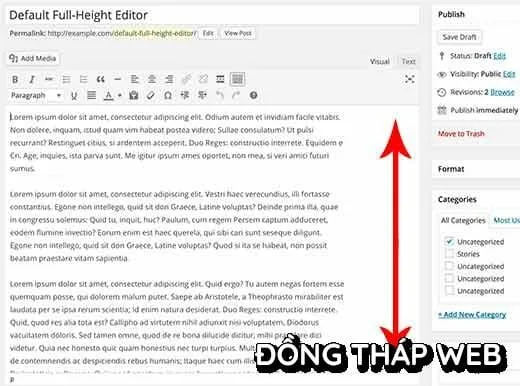
Trong phiên bản WordPress 4.0, Người sử dụng post editor sẽ có trải nghiệm mới . Khi bạn viết, chiều cao của post editor sẽ tự động điều chỉnh do đó loại bỏ sự cần thiết của thanh cuộn.
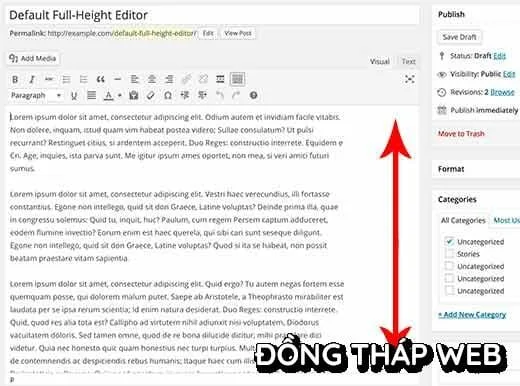
Trong khi điều đó có thể làm bạn thoải mái hơn khi sử dụng post editor nó cũng có nghĩa là bạn phải cuộn qua cả bài viết chỉ để đến được phần mình mong muốn như SEO, Calendar, vv
Một số người dùng thấy điều này có chút khó chịu.
Nếu bạn muốn vô hiệu hóa post editor và quay trở lại với giao diện editor cũ có thanh cuộn, thì có một cách rất dễ dàng để làm điều đó.
Vô hiệu hóa post editor trong WordPress
Đơn giản chỉ cần đăng nhập vào khu vực admin của trang web WordPress của bạn và thêm một bài mới. Trên màn hình post editor, nhấp chuột vào menu Screen Options ở góc trên bên phải của màn hình.
Điều này sẽ hiển thị menu với một số tùy chọn.
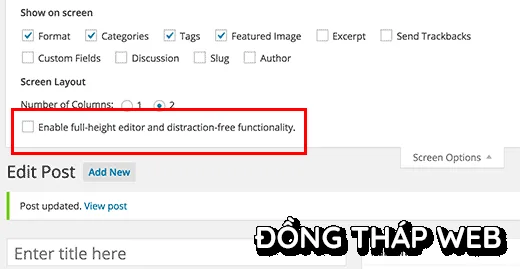
Bỏ chọn ‘Enable full-height editor and distraction-free functionality’. Việc bỏ đánh dấu tùy chọn này sẽ vô hiệu hóa các chức năng của full-height editor. Nó cũng sẽ loại bỏ các chức năng tự động ẩn các thành phần có thể gây rối mắt khỏi phần editor.
Thế là xong. Bây giờ bạn có thể nhập nội dung của bạn vào phần post editor để thấy rằng thanh cuộn của bạn đã trở lại giống như trước.
Bạn cũng có thể nhấp chuột vào góc dưới bên phải của phần editor để kéo và điều chỉnh kích thước của phần này.
Chúng tôi hy vọng bài viết này giúp bạn vô hiệu hóa các cuộn thay đổi chiều cao vừa đủ trong WordPress. Bạn có thể tham khảo thêm bài viết làm thế nào để chèn quảng cáo vào bài viết trong wordpress.

Shopify và WooCommerce – Đâu là nền tảng eCommerce tốt nhất?
Hôm nay chúng ta sẽ nói về việc lựa chọn nền tảng nào để xây dựng sho
Xem chi tiết
[Infographic] Tình trạng bảo mật của các plugin WordPress phổ biến
Bên cạnh các yếu tố hosting, theme và mật khẩu thì plugin là mộ
Xem chi tiết
Hướng dẫn thêm Hover Effects cho hình ảnh trong WordPress
Bạn có muốn thêm các hiệu ứng di chuột qua các hình ảnh trong WordPress. Ho
Xem chi tiết
[Infographic] Hướng dẫn toàn tập tạo website WordPress
Nếu bạn sắp bắt tay vào xây dựng website WordPress hoặc đang nghĩ đến việc
Xem chi tiết
Để lại bình luận